本帖最后由 8680765 于 2013-12-17 16:06 编辑
[color=rgb(0,0,255)]含UEFI BIOS的电脑并不是所有网友都有,为了让大家都能体验“UEFI”,现在将VMware(8.0以上的版本)打造成[/color]“UEFI虚拟机”,具体方法去年提供过,现在为了本系列教程的完整性,重新提供:[color=rgb(0,0,255)]新建虚拟机后,在虚拟机目录下找到后缀为vmx的文件,使用记事本打开后,添加一行文字(红色):[/color]-----------------
firmware = "efi"
-----------------
这样你就相当于具备了一台包含UEFI BIOS的电脑,下面介绍一下“EFI SHELL” :一般的电脑“UEFI BIOS”中会自带[color=rgb(0,0,255)]“EFI SHELL”,为了便于理解可以将[/color][color=rgb(0,0,255)]“EFI SHELL”和“DOS”相类比。[/color][color=rgb(0,0,255)]“EFI SHELL”其实就是在UEFI环境中的可执行程序(efi格式),虚拟机的“UEFI BIOS”虽然没有进入[/color][color=rgb(0,0,255)]“EFI SHELL”的选项,但是我们可以把[/color][color=rgb(0,0,255)]“EFI SHELL”放到其他地方(例如:优盘),然后在UEFI环境中运行[/color][color=rgb(0,0,255)]“EFI SHELL”这个程序![/color]
准备条件:
[color=rgb(0,0,255)]1.[/color][color=rgb(0,0,255)]“EFI SHELL”下载:Shell_2.3.0_X64.rar[/color]
[color=rgb(0,0,255)]2.UEFI环境下的应用程序:UEFI Apps.rar[/color]
[color=rgb(0,0,255)]3.一个FAT格式的U盘。[/color]
操作步骤:
1.新建虚拟机(例如:Windows8 X64),然后将“优盘”添加到虚拟机中([color=rgb(51,102,204)]参考文章[/color])。
2.事先将“Shell.efi[color=rgb(0,0,255)]”放到U盘的根目录,运行虚拟机,按下“ESC键”进入虚拟机的“UEFI BIOS”。[/color]
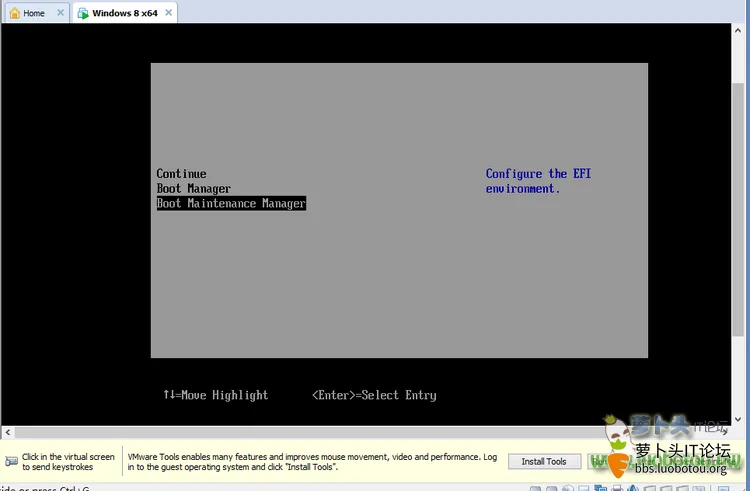
[color=rgb(0,0,255)]3.[/color][color=rgb(0,0,255)]点击“Boot Maintenance Manager”进入,如下图所示:[/color]
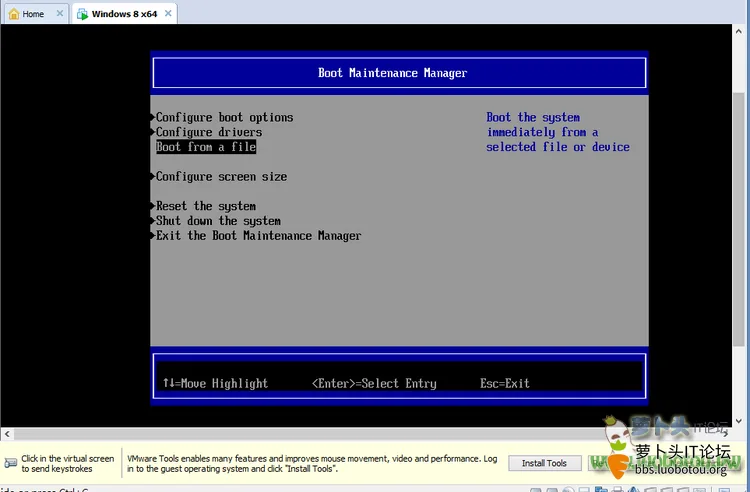
[color=rgb(0,0,255)]4.点击“Boot from a file”进入下图(下图所选的是我的优盘):[/color]

5.选择优盘后,选择根目录下的“Shell.efi”即可进入[color=rgb(0,0,255)]“EFI SHELL”。[/color]


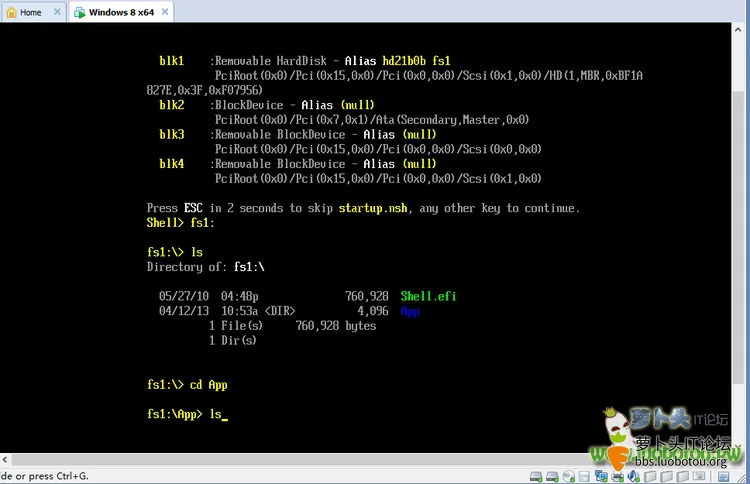
[color=rgb(0,0,255)]6.上图即为[/color][color=rgb(0,0,255)]“EFI SHELL”,类似于“DOS窗口”,当然也有它自己的命令:[/color]
[color=rgb(0,0,255)] 输入 [/color]fs1: [color=rgb(0,0,255)]表示进入某个磁盘(这里是我的优盘),输入[/color]ls[color=rgb(0,0,255)]表示显示该目录下的所有文件[/color]
[color=rgb(0,0,255)] (下图可知,U盘中存在Shell.efi和App文件夹)[/color]
[backcolor=rgb(233,253,232)][color=rgb(0,0,255)] 输入 [/color]cd App[color=rgb(0,0,255)] 表示进入App文件夹,再次输入[/color]ls[color=rgb(0,0,255)]列出App目录下的所有文件[/color][/backcolor]
[backcolor=rgb(233,253,232)]
[/backcolor]
[backcolor=rgb(233,253,232)][color=rgb(0,0,255)]运行某个程序,直接输入程序的名称即可。(是不是和DOS中操作差不多?)[/color][/backcolor]
|




 发表于 2013-12-17 10:38:58

 发表于 2013-12-18 19:20:43