|
|
|
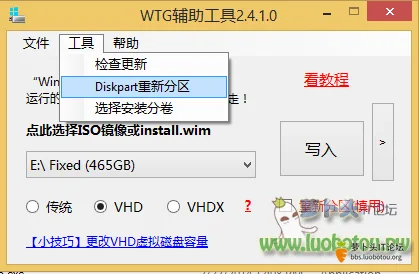
[p=24, null, left]在最新的2.4.1版本中有了更方便的方法[/p][p=24, null, left]在程序上选择优盘,然后工具》diskpart重新分区[/p]
[p=24, null, left]--------------------------------------------------------------------------[/p][p=24, null, left]以前的老方法:[/p][p=24, null, left]注意:如果你想对优盘重新分区,不要在XP系统操作![/p][p=24, null, left]将USB驱动器插入电脑,并执行一下操作:[/p][p=24, null, left]i. 使用管理员模式运行“命令提示符”[/p][p=24, null, left]ii. 键入diskpart并回车,启动磁盘管理工具。[/p][p=24, null, left][color=rgb(33, 117, 155)]
 [/color][/p][p=24, null, left]iii. 使用list disk命令查看U盘的磁盘ID,如图,此台计算机上U盘的ID为“磁盘3”[/p][p=24, null, left]iv. 使用select disk 3命令选中U盘。[/p][p=24, null, left][color=rgb(33, 117, 155)]
 [/color][/p][p=24, null, left]v. 使用clean命令清除磁盘上所有内容。[/p][p=24, null, left]补充:使用convert mbr命令转为MBR格式[/p][p=24, null, left]vi. 使用create partition primary为U盘创建一个主分区,并使用select partition 1选择这个分区[/p][p=24, null, left][color=rgb(33, 117, 155)]
 [/color][/p][p=24, null, left]vii. 使用format fs=ntfs quick命令为这个USB驱动器快速格式化成NTFS文件系统。[/p][p=24, null, left]viii. 格式化完成后,使用active命令设置当前磁盘为活动状态[/p]

[p=24, null, left]后面是分配盘符教程[/p][p=24, null, left]1.打开计算机管理[/p][p=24, null, left]
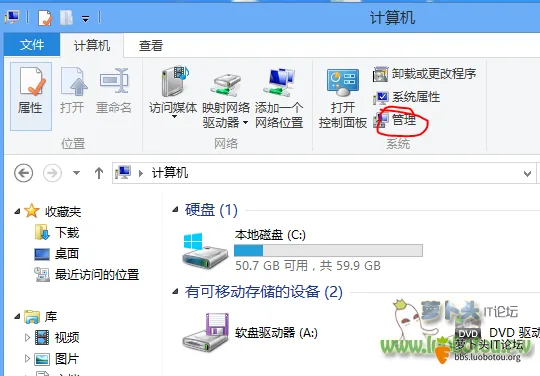
[/p][p=24, null, left]转到磁盘管理,右击磁盘[/p][p=24, null, left]
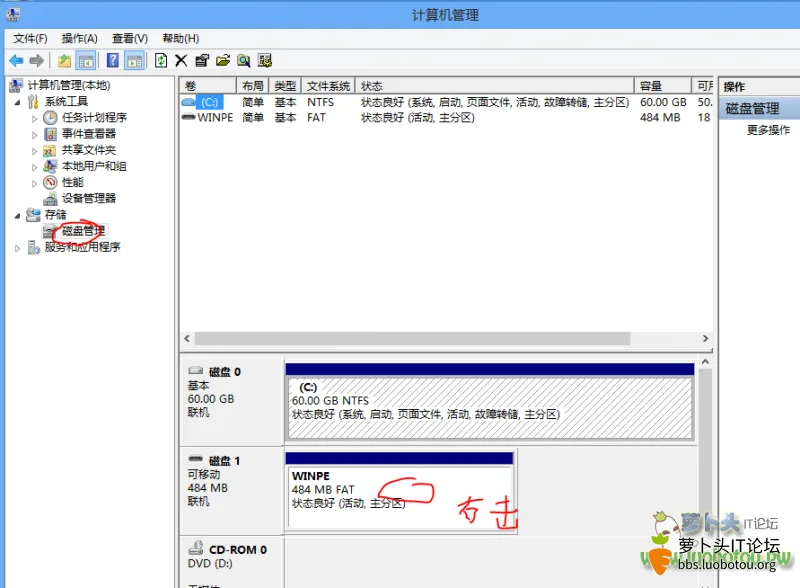
[/p][p=24, null, left]选择更改驱动器号和路径[/p][p=24, null, left]

[/p][p=24, null, left]点击添加[/p][p=24, null, left]

[/p][p=24, null, left]点击确定[/p][p=24, null, left]

[/p][p=24, null, left]完成了![/p][p=24, null, left]----------------------------------------------[/p][p=24, null, left]对于xp系统,可以自己找软件实现类似功能(bootice等)[/p]
|
|



 发表于 2013-3-30 20:50:01

 发表于 2013-8-28 22:33:58