本帖最后由 SunValley 于 2022-3-26 20:58 编辑
今天我为大家带来带来虚拟磁盘vhd双系统/多系统教程。
虚拟磁盘的优势就是随用随挂载,不用就删掉。
首先右击计算机,

点击管理-磁盘管理

右上菜单-操作-创建vhd

固定分配20gb空间吧,确定,系统正在为虚拟磁盘安装驱动。


格式化为NTFS文件系统,回到windows资源管理器,可以看到虚拟磁盘已经显示了。

到论坛下载wtga,这玩意调用cmd,不仅能写windowstogo,还能辅助装系统。我用的5.4.3版本,右方高级功能常用选传统(虚拟硬盘灰掉了,不能选),勾选uefi+mbr,虚拟硬盘中的功能勾选mbr分区,20gb(貌似这个没什么用?),其他默认,到msdn使用迅雷下载系统镜像(我用的是windows 8.1)选择镜像和虚拟磁盘(应该是microsoft开头),部署。
部署完成后,给vhd添加引导。系统文件在哪个盘,就用cmd中的bcdboot命令给对应的盘符(x为对应盘符)添加引导。注意:后添加的引导是默认的,如果不想让新系统引导老系统,可用msconfig-引导 修改。
为避免风险,请下载一个硬盘PE系统(最好能联网,方便下载)并保留刚才的镜像文件暂时不要删,如果下一步引导菜单黑屏或出现其他问题也方便处理。

重启系统吧,进入启动菜单,选择新系统,进入oobe,设置选择自定义,全选“关闭”(微软尿性大家都懂)账户界面如果不想使用微软账号登录的话请断网。然后就是等着进入系统了。
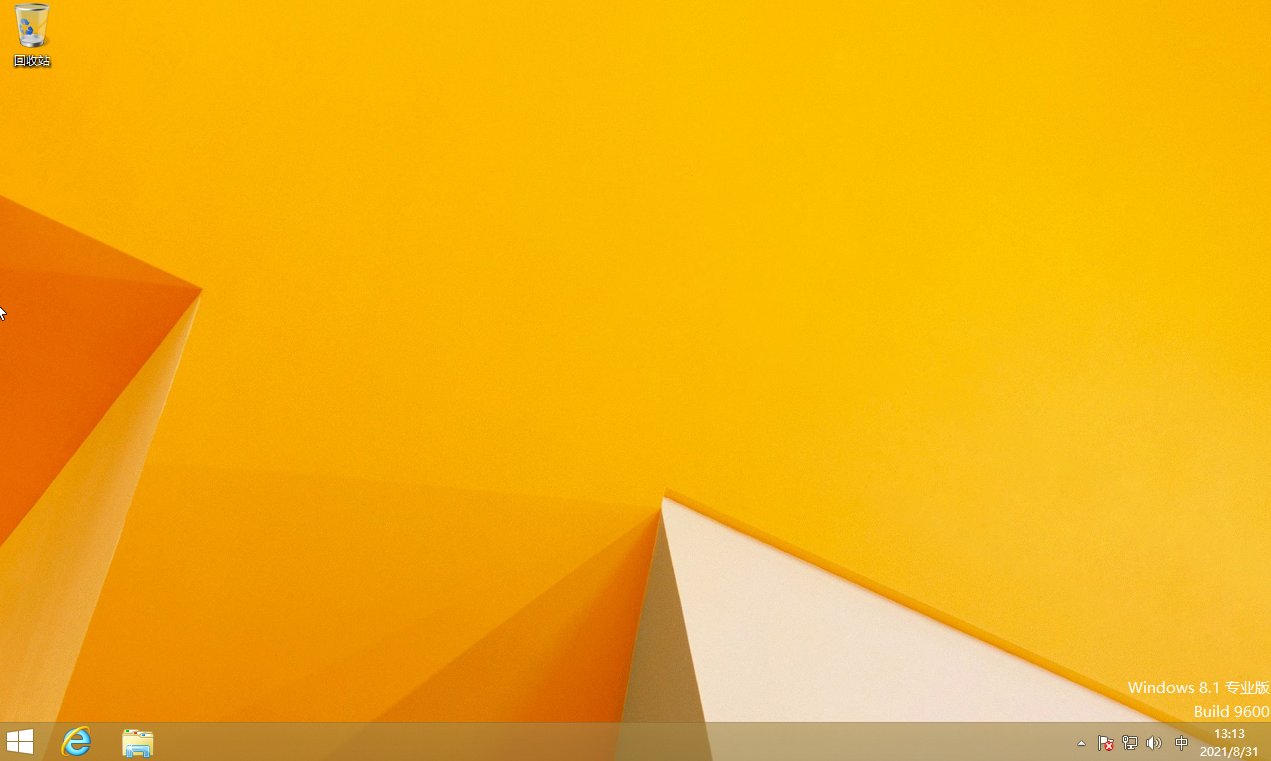
关机重启,回到老系统,下载360驱动大师等驱动软件和geek uninstaller卸载器。用驱动软件下载一下驱动,然后用geek把驱动软件卸载。你可以在除了老系统的系统盘外下载一些常用软件安装包供新系统使用。
至此,虚拟磁盘双系统教程,完成!
2022.3.26更新
当然你可以把做好的vhd复制到ventoy所在U盘并下载ventoy的vhd(x)支持组件(img文件),这样你就可以有一个WINPE+WTG混合启动盘了。
你也可以有第二种方案,在U盘中先拿WTGA部署wtg,用wtga或其他镜像释放工具释放镜像到VHD,然后在WTG中添加引导,如果还要安装PE的话,那么就将PE安装到硬盘。这样重启你就有一个metro的WTG+PE启动菜单,这种方法也很不错。
今天我为大家带来带来虚拟磁盘vhd双系统/多系统教程。
虚拟磁盘的优势就是随用随挂载,不用就删掉。
首先右击计算机,
点击管理-磁盘管理
右上菜单-操作-创建vhd
固定分配20gb空间吧,确定,系统正在为虚拟磁盘安装驱动。
格式化为NTFS文件系统,回到windows资源管理器,可以看到虚拟磁盘已经显示了。
到论坛下载wtga,这玩意调用cmd,不仅能写windowstogo,还能辅助装系统。我用的5.4.3版本,右方高级功能常用选传统(虚拟硬盘灰掉了,不能选),勾选uefi+mbr,虚拟硬盘中的功能勾选mbr分区,20gb(貌似这个没什么用?),其他默认,到msdn使用迅雷下载系统镜像(我用的是windows 8.1)选择镜像和虚拟磁盘(应该是microsoft开头),部署。
- bcdboot X:\windows
为避免风险,请下载一个硬盘PE系统(最好能联网,方便下载)并保留刚才的镜像文件暂时不要删,如果下一步引导菜单黑屏或出现其他问题也方便处理。
重启系统吧,进入启动菜单,选择新系统,进入oobe,设置选择自定义,全选“关闭”(微软尿性大家都懂)账户界面如果不想使用微软账号登录的话请断网。然后就是等着进入系统了。
关机重启,回到老系统,下载360驱动大师等驱动软件和geek uninstaller卸载器。用驱动软件下载一下驱动,然后用geek把驱动软件卸载。你可以在除了老系统的系统盘外下载一些常用软件安装包供新系统使用。
至此,虚拟磁盘双系统教程,完成!
2022.3.26更新
当然你可以把做好的vhd复制到ventoy所在U盘并下载ventoy的vhd(x)支持组件(img文件),这样你就可以有一个WINPE+WTG混合启动盘了。
你也可以有第二种方案,在U盘中先拿WTGA部署wtg,用wtga或其他镜像释放工具释放镜像到VHD,然后在WTG中添加引导,如果还要安装PE的话,那么就将PE安装到硬盘。这样重启你就有一个metro的WTG+PE启动菜单,这种方法也很不错。