关于便携式工作区的简单说明:
Windows To Go(便携式工作区)是微软从Windows 8企业版本开始正式引入的一项新功能,它实现了Windows系统可在USB驱动器中启动并运行。
便携式工作区最早出现于Windows 7 6.1.7850测试版本中,该版本带来了原生支持USB2.0和3.0启动特性。

同时该版本也带来了后来Win8才有的一些功能如32位EFI启动、从exFAT分区中启动、快速启动等重要底层特性,可详见此贴:http://bbs.wuyou.net/forum.php?mod=viewthread&tid=412584
本帖采用7850版本自带的便携式工作区创建工具,本人经过一段时间的研究现已成功实现将其移植到7601版本中使用(对于Win7RTM7600版本实测也可以用)。
文件下载链接:
腾讯微云下载:http://share.weiyun.com/5JAcYW2
或
百度网盘下载:

http://pan.baidu.com/s/1hki7YGLHgMDYOQuBVREnUw
安装方法:
解压缩包后根据你的系统位数选择对应的文件(桌面上右键计算机,点击属性就可以看到),64位系统请用64位文件夹里的文件,32位系统请用32位文件夹里的文件。
然后将pwcreator.exe.mui文件放入C:\Windows\System32\zh-CN文件夹内,其中C:\为系统盘所在盘符;再将pwcreator.exe文件放入C:\Windows\System32文件夹内,然后运行pwcreator.exe即可。
使用教程:
打开便携式工作区(Windows To Go)创建工具
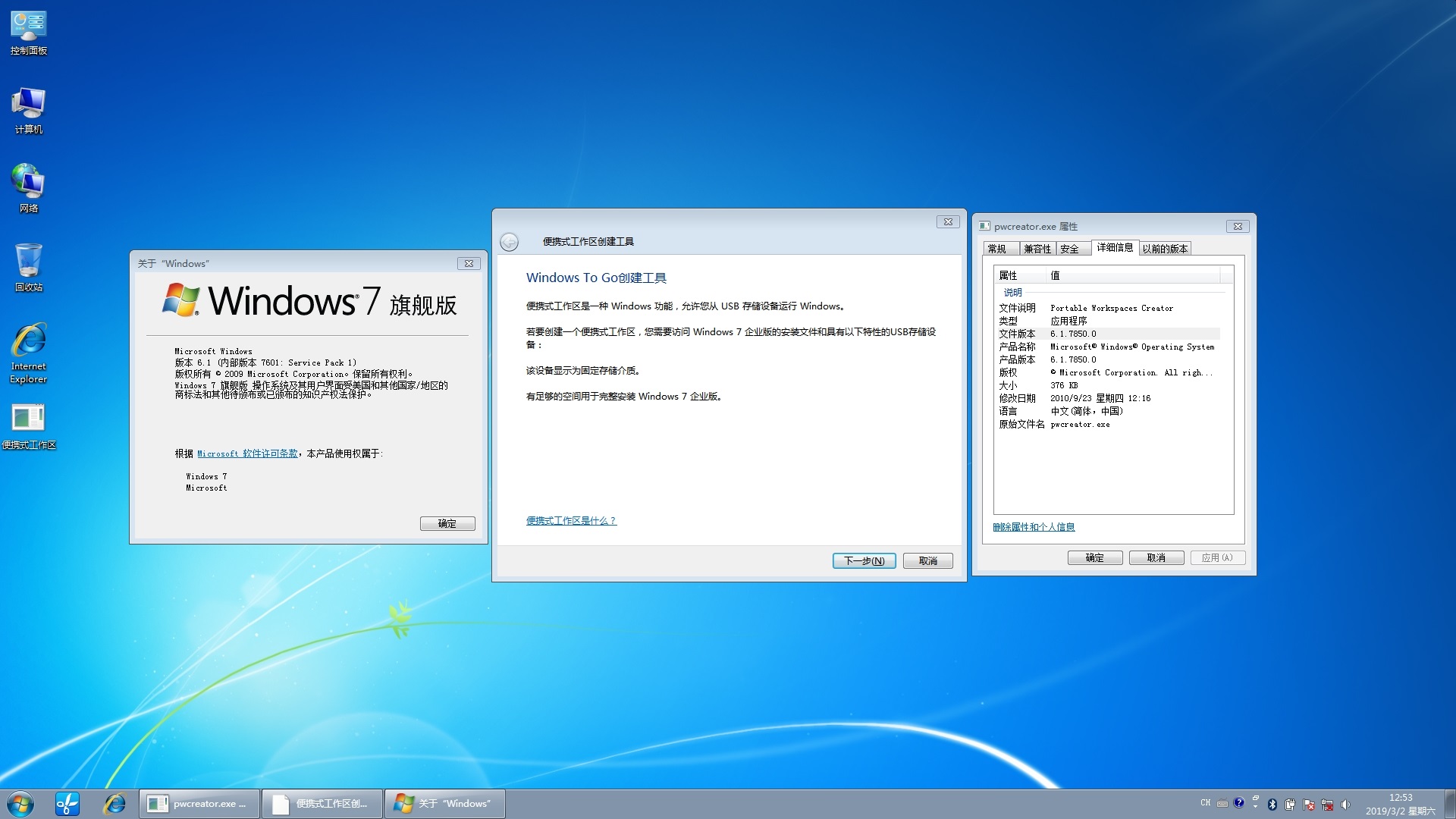
嗯找不到设备?好像U盘还没插上。。

现在插上U盘,选择识别出的U盘。
这里选择了移动硬盘类为例
注意官方工具限制U盘本身的容量要>16G才能制作,似乎还可能需要将U盘识别为本地硬盘才可以(想到了cfadisk这个神奇的驱动......)。

选择Windows安装文件的位置,貌似没选对地方报错了。。
注意微软官方的制作工具人为地限制了只能选择原版镜像的文件目录结构和企业版的SKU,而使用第三方制作工具则没有这个限制。

将原版.ISO镜像装载到虚拟光驱或者解压缩后选择该目录,这里选择了7850企业版为例。
另外如使用7601企业版镜像来安装请自行去MSDN下载系统镜像

选择刚才挂载的虚拟光驱盘符即可

现在准备开始制作WTG启动盘,U盘内如有重要数据请先做好备份。

正在制作中请耐心等待,所需时间根据U盘的读写速度快慢而定。

制作成功,此时可关闭制作工具。
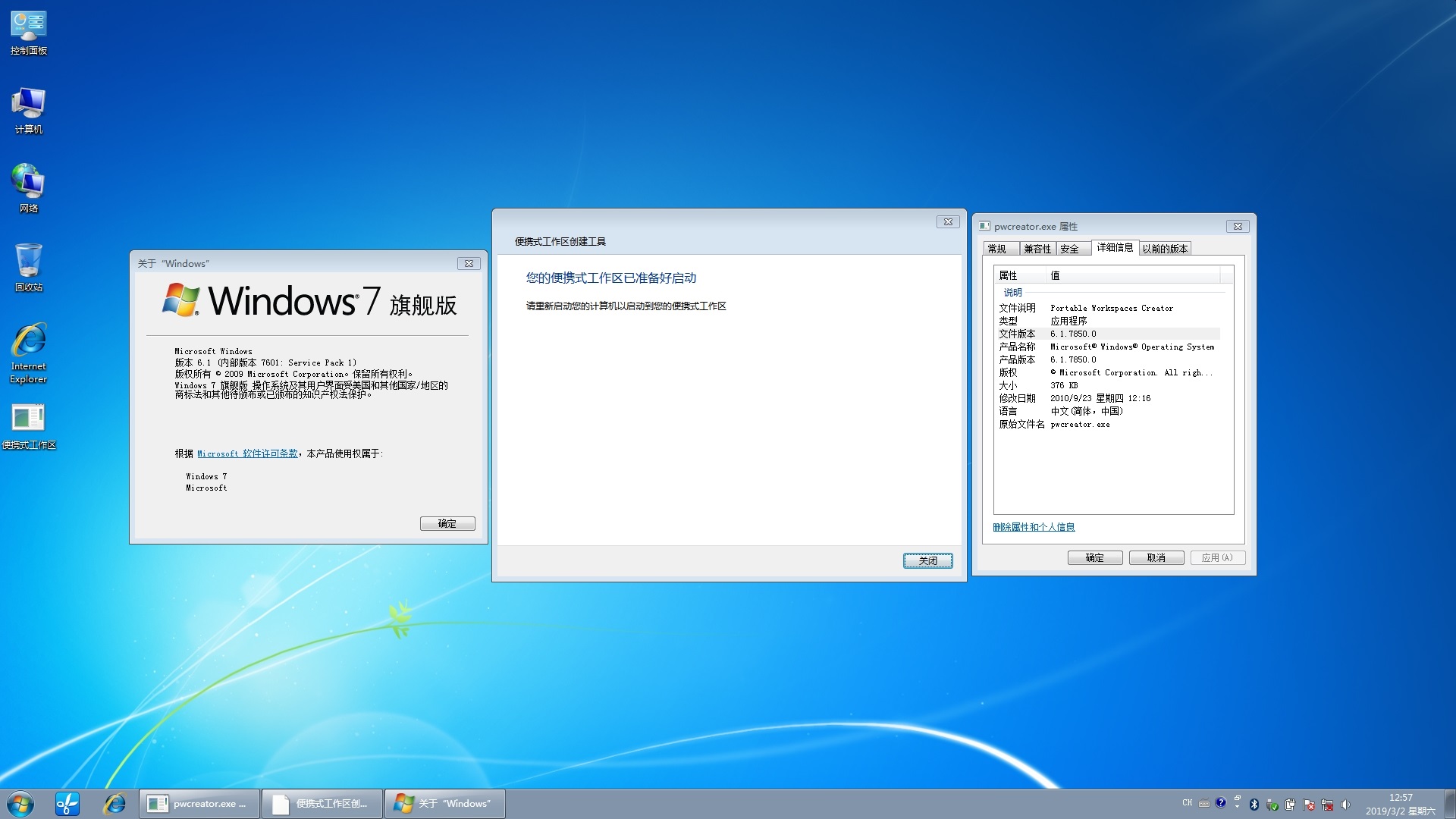
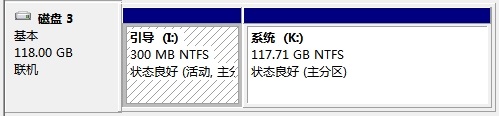
制作完成后U盘状态大概如图所示:
注意如使用原生支持USB启动的6.1.7850版本制作的便携工作区,可以直接重启计算机选择U盘WTG启动系统。

如使用无原生USB启动支持的6.1.7601版本制作的便携工作区,还必须完成以下修改注册表部分操作才能实现USB启动。
——分割线——
Windows 7正式版开启USB2.0/3.0启动方案详解
准备工具:
自行准备USB3.0驱动(如使用无USB3.0接口的老电脑则不需要安装此驱动也不需要做以下与USB3.0相关的操作)
DISM++
Registry Workshop
操作教程:
先打开DISM++,选择U盘系统所在的分区,点击打开会话,然后点击驱动管理,接着点击添加驱动,在弹出的窗口中选择你的主板/板卡芯片组所适用的USB3.0驱动文件位置,最后点击选择文件夹开始导入驱动。
以下为添加英特尔USB3.0驱动为例

注意选择的驱动位数必须与系统位数相匹配,否则将无法成功添加。
添加驱动成功后可关闭此程序

打开Registry Workshop,点击文件菜单,再点击加载配置单元。

在弹出的窗口中定位到U盘系统所在分区盘符:\Windows\System32\config文件夹,选择SYSTEM(无扩展名)文件打开。

注册表挂载的项名称与加载位置不限,这里以SYS命名为例。

总共需要修改的注册表键值有五处,其中开启USB2.0启动只需要修改前两项即可,开启USB3.0启动则五项都要修改,具体键值如图所示:

首先定位到HKEY_LOCAL_MACHINE(以下简写为HKLM)\挂载名(以SYS为例)\ControlSet001\Control项,双击BootDriverFlags键值在编辑框内将其修改为十六进制的14或十进制的20,点击确定完成修改。

接着定位到HKLM\SYS\ControlSet001\Control\PnP项,双击PollBootPartitionTimeout键值输入十六进制的7530或十进制的30000,点击确定完成修改。
开启USB2.0接口启动支持到这里就完成了,如开启USB3.0接口启动支持还需要修改以下的三个键值。

定位到HKLM\SYS\ControlSet001\services\iusb3hub(即驱动所对应的文件名)项,在右侧空白处右键,点击新建值→整数值(DWORD值)。

然后将其重命名为BootFlags
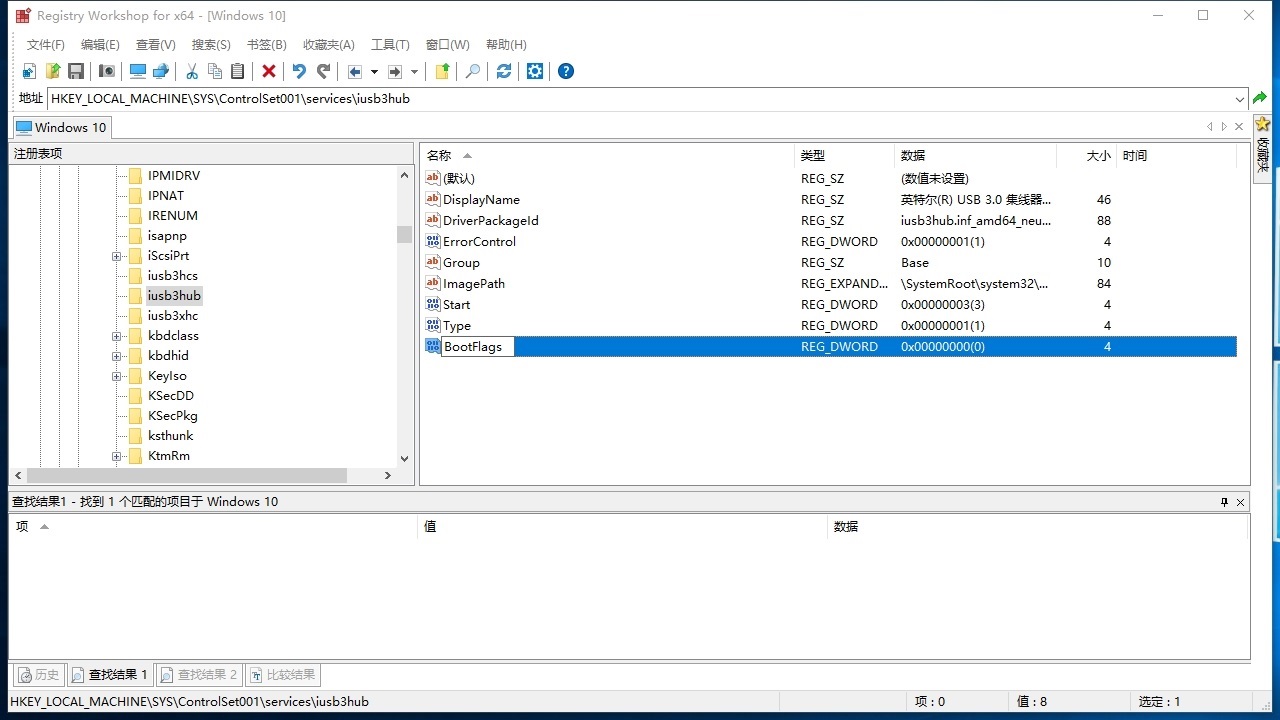
双击该键值,在编辑框内输入十六进制的10或十进制的16,点击确定修改。
然后右键此键值,点击复制,或直接按下Ctrl+C键完成复制。
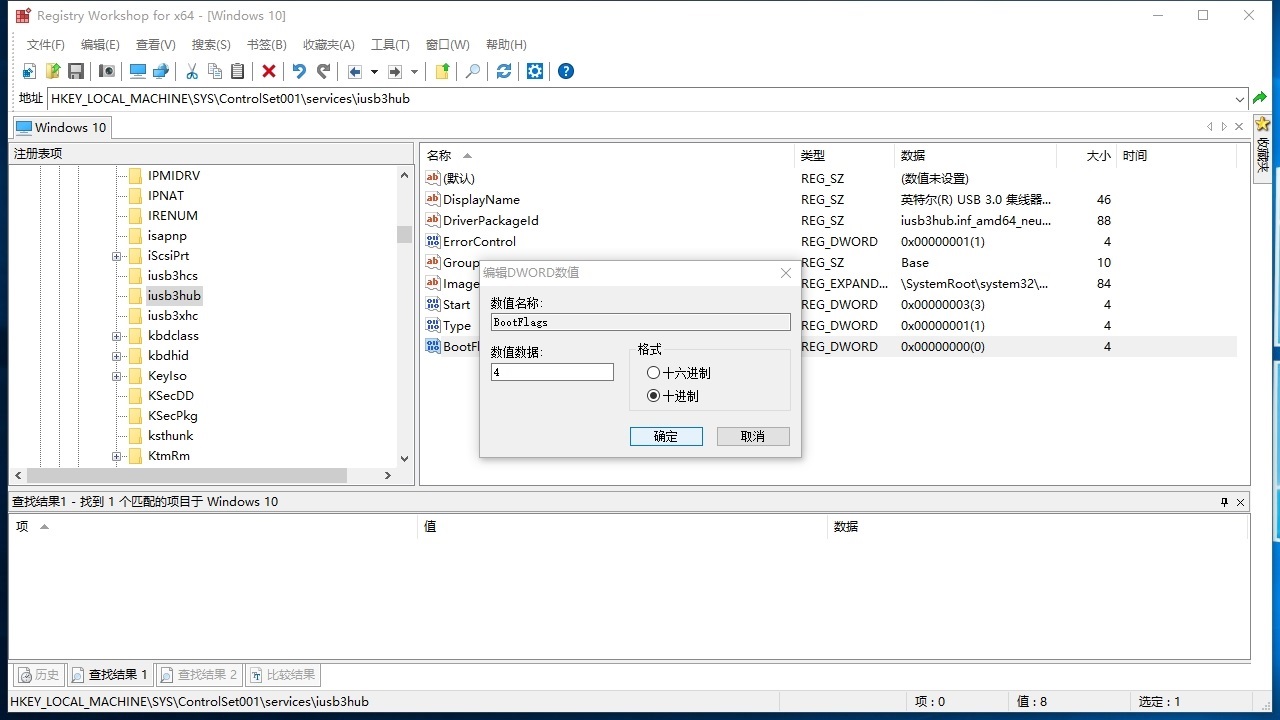
定位到HKLM\SYS\ControlSet001\services\iusb3xhc项,在右侧空白处右键点击粘贴刚才复制好的键值,或直接按下Ctrl+V键完成粘贴。
另外按照之前的方式手动新建一个该键值再设置的传统方法也可以。

定位到HKLM\SYS\ControlSet001\services\iusb3hcs项,在右侧空白处右键再次点击粘贴刚才复制好的键值,或直接按下Ctrl+V键完成粘贴。
同上按照之前的方式手动新建一个该键值再设置的传统方法也可以。
补充一句服务项中关于USB3.0的设置也可以不使用BootFlags键值来实现,将其中已有的Start键值由默认的3改为0后也能实现一样的效果。微软默认使用的是添加BootFlags键值方案,实际上这两个方案二选其一即可。

修改完毕后在左侧导航窗格中找到并单击HKLM\SYS项

点击文件菜单,再点击卸载配置单元以保存修改。

另外个别情况下如果出现无法卸载配置单元报错,请关闭重新打开此程序后再尝试卸载配置单元一般即可解决。

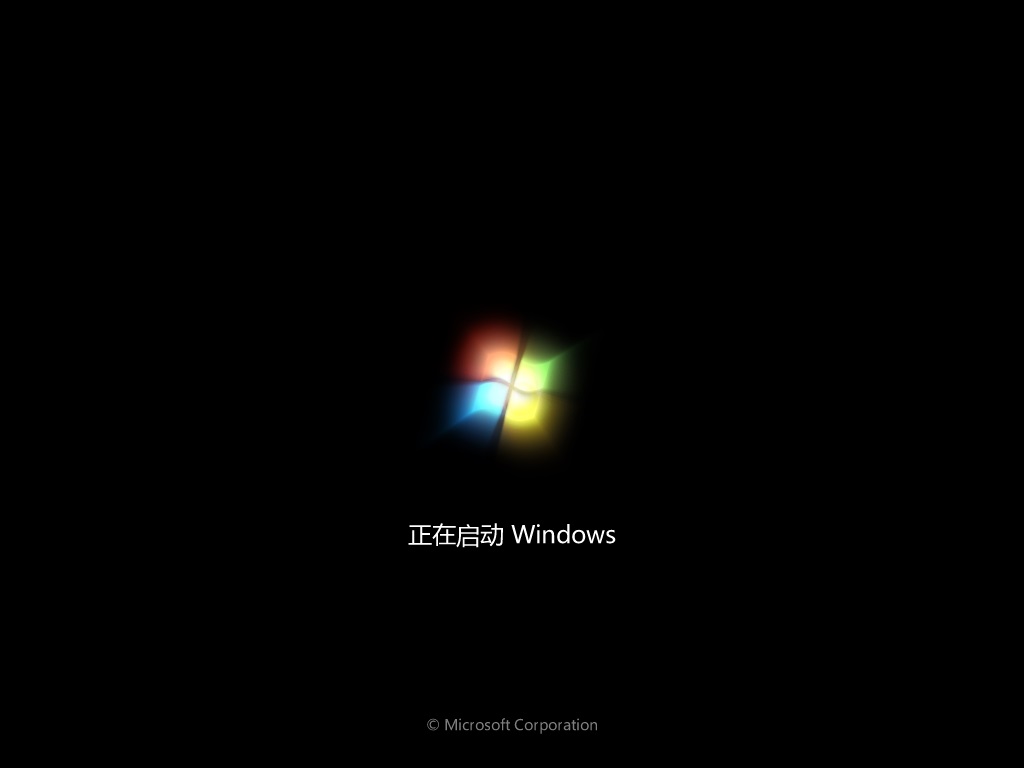
最后U盘插入USB3.0接口中测试Win7ToGo启动成功不再蓝屏,至此大功告成!
全篇完
Windows To Go(便携式工作区)是微软从Windows 8企业版本开始正式引入的一项新功能,它实现了Windows系统可在USB驱动器中启动并运行。
便携式工作区最早出现于Windows 7 6.1.7850测试版本中,该版本带来了原生支持USB2.0和3.0启动特性。
同时该版本也带来了后来Win8才有的一些功能如32位EFI启动、从exFAT分区中启动、快速启动等重要底层特性,可详见此贴:http://bbs.wuyou.net/forum.php?mod=viewthread&tid=412584
本帖采用7850版本自带的便携式工作区创建工具,本人经过一段时间的研究现已成功实现将其移植到7601版本中使用(对于Win7RTM7600版本实测也可以用)。
文件下载链接:
腾讯微云下载:http://share.weiyun.com/5JAcYW2
或
百度网盘下载:
安装方法:
解压缩包后根据你的系统位数选择对应的文件(桌面上右键计算机,点击属性就可以看到),64位系统请用64位文件夹里的文件,32位系统请用32位文件夹里的文件。
然后将pwcreator.exe.mui文件放入C:\Windows\System32\zh-CN文件夹内,其中C:\为系统盘所在盘符;再将pwcreator.exe文件放入C:\Windows\System32文件夹内,然后运行pwcreator.exe即可。
使用教程:
打开便携式工作区(Windows To Go)创建工具
嗯找不到设备?好像U盘还没插上。。
现在插上U盘,选择识别出的U盘。
这里选择了移动硬盘类为例
注意官方工具限制U盘本身的容量要>16G才能制作,似乎还可能需要将U盘识别为本地硬盘才可以(想到了cfadisk这个神奇的驱动......)。
选择Windows安装文件的位置,貌似没选对地方报错了。。
注意微软官方的制作工具人为地限制了只能选择原版镜像的文件目录结构和企业版的SKU,而使用第三方制作工具则没有这个限制。
将原版.ISO镜像装载到虚拟光驱或者解压缩后选择该目录,这里选择了7850企业版为例。
另外如使用7601企业版镜像来安装请自行去MSDN下载系统镜像
选择刚才挂载的虚拟光驱盘符即可
现在准备开始制作WTG启动盘,U盘内如有重要数据请先做好备份。
正在制作中请耐心等待,所需时间根据U盘的读写速度快慢而定。
制作成功,此时可关闭制作工具。
制作完成后U盘状态大概如图所示:
注意如使用原生支持USB启动的6.1.7850版本制作的便携工作区,可以直接重启计算机选择U盘WTG启动系统。
如使用无原生USB启动支持的6.1.7601版本制作的便携工作区,还必须完成以下修改注册表部分操作才能实现USB启动。
——分割线——
Windows 7正式版开启USB2.0/3.0启动方案详解
准备工具:
自行准备USB3.0驱动(如使用无USB3.0接口的老电脑则不需要安装此驱动也不需要做以下与USB3.0相关的操作)
DISM++
Registry Workshop
操作教程:
先打开DISM++,选择U盘系统所在的分区,点击打开会话,然后点击驱动管理,接着点击添加驱动,在弹出的窗口中选择你的主板/板卡芯片组所适用的USB3.0驱动文件位置,最后点击选择文件夹开始导入驱动。
以下为添加英特尔USB3.0驱动为例
注意选择的驱动位数必须与系统位数相匹配,否则将无法成功添加。
添加驱动成功后可关闭此程序
打开Registry Workshop,点击文件菜单,再点击加载配置单元。
在弹出的窗口中定位到U盘系统所在分区盘符:\Windows\System32\config文件夹,选择SYSTEM(无扩展名)文件打开。
注册表挂载的项名称与加载位置不限,这里以SYS命名为例。
总共需要修改的注册表键值有五处,其中开启USB2.0启动只需要修改前两项即可,开启USB3.0启动则五项都要修改,具体键值如图所示:
首先定位到HKEY_LOCAL_MACHINE(以下简写为HKLM)\挂载名(以SYS为例)\ControlSet001\Control项,双击BootDriverFlags键值在编辑框内将其修改为十六进制的14或十进制的20,点击确定完成修改。
接着定位到HKLM\SYS\ControlSet001\Control\PnP项,双击PollBootPartitionTimeout键值输入十六进制的7530或十进制的30000,点击确定完成修改。
开启USB2.0接口启动支持到这里就完成了,如开启USB3.0接口启动支持还需要修改以下的三个键值。
定位到HKLM\SYS\ControlSet001\services\iusb3hub(即驱动所对应的文件名)项,在右侧空白处右键,点击新建值→整数值(DWORD值)。
然后将其重命名为BootFlags
双击该键值,在编辑框内输入十六进制的10或十进制的16,点击确定修改。
然后右键此键值,点击复制,或直接按下Ctrl+C键完成复制。
定位到HKLM\SYS\ControlSet001\services\iusb3xhc项,在右侧空白处右键点击粘贴刚才复制好的键值,或直接按下Ctrl+V键完成粘贴。
另外按照之前的方式手动新建一个该键值再设置的传统方法也可以。
定位到HKLM\SYS\ControlSet001\services\iusb3hcs项,在右侧空白处右键再次点击粘贴刚才复制好的键值,或直接按下Ctrl+V键完成粘贴。
同上按照之前的方式手动新建一个该键值再设置的传统方法也可以。
补充一句服务项中关于USB3.0的设置也可以不使用BootFlags键值来实现,将其中已有的Start键值由默认的3改为0后也能实现一样的效果。微软默认使用的是添加BootFlags键值方案,实际上这两个方案二选其一即可。
修改完毕后在左侧导航窗格中找到并单击HKLM\SYS项
点击文件菜单,再点击卸载配置单元以保存修改。
另外个别情况下如果出现无法卸载配置单元报错,请关闭重新打开此程序后再尝试卸载配置单元一般即可解决。
最后U盘插入USB3.0接口中测试Win7ToGo启动成功不再蓝屏,至此大功告成!
全篇完